Ce site web utilise des cookies
Pour plus d'informations sur la façon dont nous utilisons les cookies, vous pouvez lire notre Notification sur la confidentialité et les cookies

Pour plus d'informations sur la façon dont nous utilisons les cookies, vous pouvez lire notre Notification sur la confidentialité et les cookies
/product/40/494382/1.jpg?1994)
/product/40/494382/2.jpg?1994)
/product/40/494382/3.jpg?1994)
/product/40/494382/4.jpg?1994)
/product/40/494382/5.jpg?1994)
/product/40/494382/6.jpg?1994)
3 articles seulement

Retours gratuits sur 10 jours.Détails
INSHOPCI
86%Évaluation du vendeur
140 Abonnés
Vitesse d'expédition: Bon
Score Qualité: Excellent
Avis des consommateurs: Mauvais
Taux d'annulation: Excellent

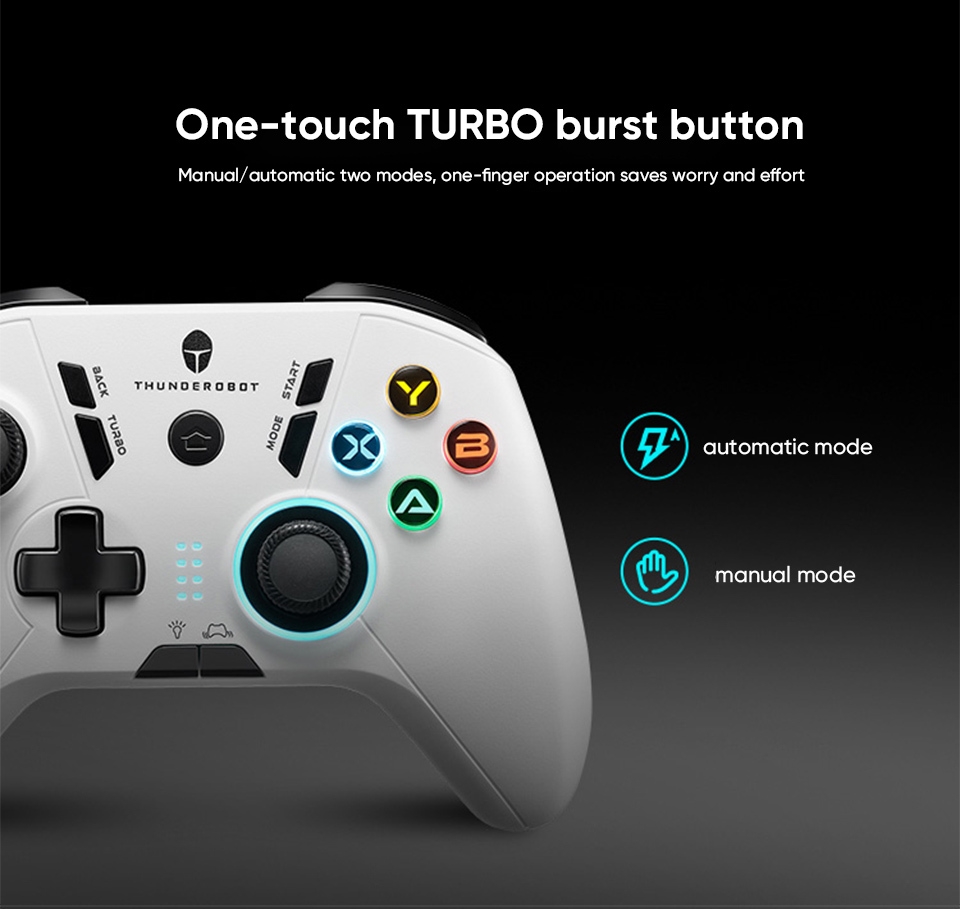
Pour connecter votre manette Thunderobot G30S en Bluetooth, la combinaison de touches dépend de l'appareil que vous utilisez.
Avant tout, assurez-vous que le curseur situé à l'arrière de la manette est bien positionné sur Bluetooth (parfois indiqué par Bluetooth ou NS). Choisissez ensuite la méthode adaptée à votre appareil :
1. Connexion sur PC, Android ou iOS (Mode Xbox - Recommandé)
Ce mode permet à la manette d'imiter une manette Xbox, ce qui garantit une compatibilité immédiate avec la grande majorité des jeux récents.
* Étape 1 : Lorsque la manette est éteinte, maintenez enfoncés les boutons X + Home (le bouton central) en même temps pendant 3 secondes.
* Étape 2 : Le voyant lumineux autour du bouton Home va se mettre à clignoter rapidement en bleu clair / cyan.
* Étape 3 : Allez dans les paramètres Bluetooth de votre PC ou téléphone, lancez une recherche et sélectionnez « Xbox Wireless Controller ».
* Étape 4 : Le voyant reste fixe une fois la connexion réussie.
2. Connexion sur PC ou Android (Mode Générique / D-Input)
Utilisez cette méthode si vous préférez que la manette soit détectée sous son propre nom.
* Étape 1 : Lorsque la manette est éteinte, maintenez enfoncés les boutons A + Home en même temps pendant 3 secondes.
* Étape 2 : Le voyant lumineux va clignoter rapidement en blanc.
* Étape 3 : Ouvrez les paramètres Bluetooth de votre appareil et sélectionnez « THUNDEROBOT G30S ».
* Étape 4 : Le voyant devient blanc fixe et la manette émet une brève vibration pour confirmer la liaison.
3. Connexion sur Nintendo Switch
* Étape 1 : Sur l'écran d'accueil de votre Switch, allez dans Manettes > Changer le style/l'ordre.
* Étape 2 : Maintenez enfoncé le bouton de synchronisation (ou le bouton Home) jusqu'à ce que la LED clignote rapidement.
* Étape 3 : Patientez quelques secondes pour que la console détecte et connecte automatiquement la manette.
------------------------------
Astuce pour la suite : Après cette première configuration, vous n'aurez plus besoin de refaire ces combinaisons. Il vous suffira d'appuyer brièvement sur le bouton Home pour que la manette se reconnecte toute seule au dernier appareil utilisé.
Sur quel type d'appareil (PC, smartphone, console) essayez-vous de la connecter ? Dites-le moi si vous rencontrez le moindre problème !





1 avis vérifié

Ce produit n'a pas encore de commentaires.
/product/40/494382/1.jpg?1994)
Faites vos achats en toute confiance
Abonnez-vous à notre newsletter maintenant et recevez en exclusivité tous les jours nos meilleures offres