Ce site web utilise des cookies
Pour plus d'informations sur la façon dont nous utilisons les cookies, vous pouvez lire notre Notification sur la confidentialité et les cookies

Pour plus d'informations sur la façon dont nous utilisons les cookies, vous pouvez lire notre Notification sur la confidentialité et les cookies
/product/33/672913/1.jpg?3823)
1 articles seulement

Retours gratuits sur 10 jours.Détails
INSHOPCI
74%Évaluation du vendeur
86 Abonnés
Vitesse d'expédition: Bon
Score Qualité: Mauvais
Avis des consommateurs: Excellent
(a) Connexion à la PS5
1.Allumez la console et entrez dans l’interface de veille normale. Pour éviter les problèmes de connexion, définissez la méthode de communication comme suit : “Paramètres” → “Accessoires” → “Contrôleurs (Général)” → “Méthode de connexion” → “Utiliser un câble USB”
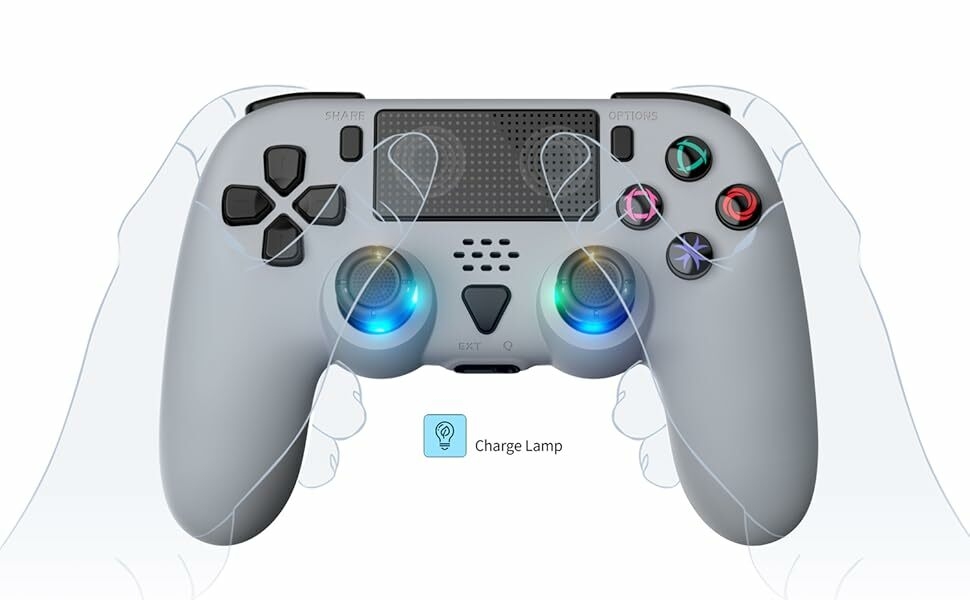
2.Branchez le câble USB du contrôleur dans la console et appuyez sur le bouton PS (HOME) du contrôleur pour vous connecter à la console PS5. La lumière bleue restera allumée lorsqu'elle sera connectée avec succès.
3.La barre lumineuse à l’avant du contrôleur s’allumera. Appuyez sur n’importe quel bouton de fonction du contrôleur pour faire fonctionner la console de jeu, indiquant une connexion réussie.
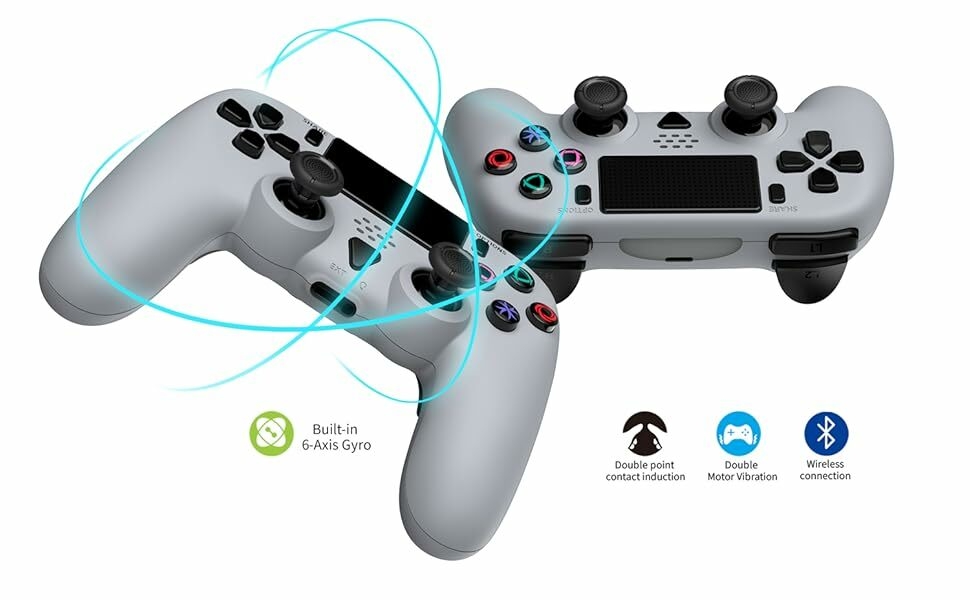
4.Pendant le jeu normal, le contrôleur vibrera selon les règles du jeu. Le contrôleur utilise des moteurs doubles.
5.Fonction d'enregistrement vidéo : double-cliquez sur le bouton Partager pour démarrer l'enregistrement d'écran, puis double-cliquez à nouveau sur le bouton Partager pour arrêter. 6..Fonction de capture d'écran : appuyez longuement sur le bouton PARTAGER pour capturer une capture d'écran de l'écran actuel.
7.Si vous utilisez deux contrôleurs simultanément, connectez-les aux ports USB avant et arrière de la console. La connexion des deux contrôleurs aux ports USB avant ou arrière peut entraîner des problèmes avec la fonction casque de l'un des contrôleurs. 8.Pour utiliser la fonction microphone pendant le jeu, connectez un casque avec microphone à la prise casque 3,5 mm du contrôleur.
(b) Connexion au PC
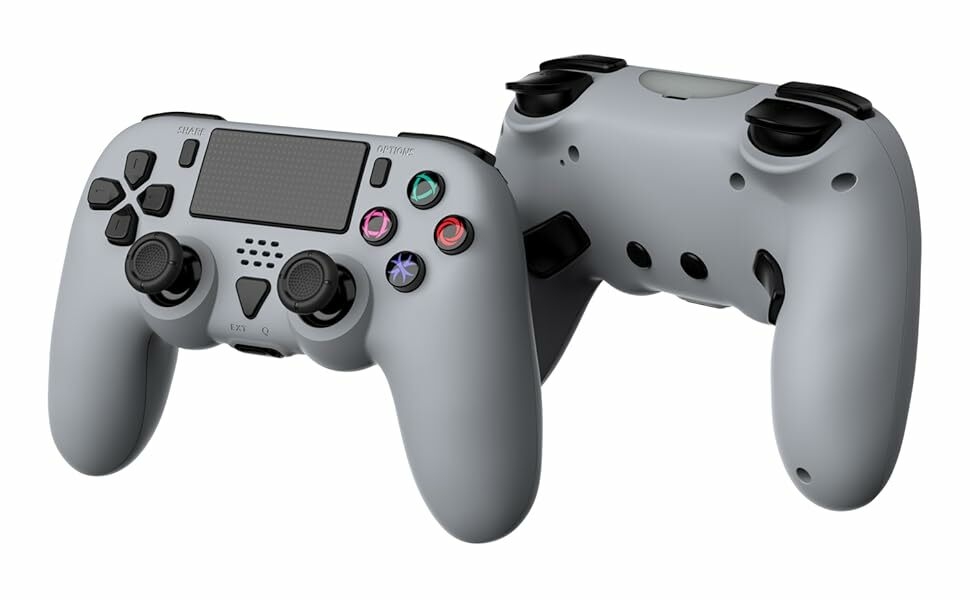
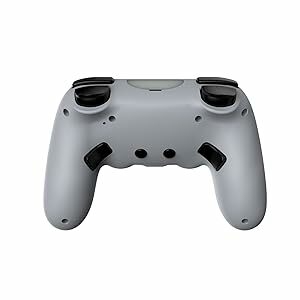
Lors de la connexion à un PC, il est plug-and-play. Vous pouvez jouer à des jeux compatibles avec le contrôleur sur PC/Steam. Fonction de définition de macro : 1.Réglage des boutons M1 et M2 : Appuyez sur le bouton M et maintenez-le enfoncé, puis appuyez sur M1 pour accéder au mode de définition de macro. Le voyant de connexion deviendra orange. Ensuite, appuyez sur la combinaison de touches que vous souhaitez définir (↑, ↓, ←, →, △, ○, □, X, L1, R1, L2, R2, L3, R3). Notez que vous pouvez définir jusqu'à 14 valeurs clés sur un seul bouton de retour en mode de définition de macro. Après avoir défini la séquence de touches souhaitée, appuyez sur le bouton de programmation, puis appuyez sur M1 pour terminer la configuration. Les boutons arrière M1 et M2 peuvent être définis pour une programmation à une ou plusieurs touches. Le contrôleur prend en charge la programmation pour un total de 14 valeurs clés : A/B/X/Y/L/R/ZL/ZR/L3/R3/Haut/Bas/Gauche/Droite. La procédure de réglage du bouton M2 est la même.
2.Effacement des fonctions de clé personnalisée :
pour effacer une fonction de clé personnalisée, appuyez sur le bouton M et sur la clé personnalisée correspondante (M1/M2). Le voyant de connexion deviendra orange. Appuyez à nouveau sur la touche personnalisée (M1/M2) pour effacer la fonction. Paramètres de la fonction TURBO : 1.Réglage de la fonction TURBO semi-automatique : appuyez et maintenez enfoncé le bouton T, puis appuyez sur le bouton de fonction souhaité. 2.Touches pouvant être définies pour la fonction TURBO : △, ○, □, X, L1, R1, L2, R2. 3.Effacement d'une fonction TURBO déjà définie : pour effacer la fonction TURBO d'un bouton, maintenez enfoncés le bouton T et le bouton avec la fonction TURBO définie.



Notes importantes
PC : la compatibilité dépend des jeux/systèmes (vérifier avant usage).
Audio en filaire uniquement : haut-parleur et casque/micro ne fonctionnent qu’en mode filaire (casque avec micro requis).

Les clients ayant acheté ce produit n'ont pas encore émis d'avis.
/product/33/672913/1.jpg?3823)